PURCHASE AFTER GUIDE
Googleビジネスプロフィールの権限付与手順
SiteCuraが店舗情報を確認・編集するために、Googleビジネスプロフィールへ管理者権限を追加する手順です。ログイン情報やパスワードを共有する必要はありません。
初期整備では、営業時間・電話番号・予約URL・説明文・サービス欄・写真不足などを確認し、必要な範囲で整えます。 そのために、お客様のGoogleビジネスプロフィールへSiteCura用アカウントを「管理者」として追加してください。
このページでやること
- 1. お店の管理画面を開く
- 2. ユーザーとアクセス権を開く
- 3. SiteCura用アカウントを追加する
- 4. 管理者を選んで招待する
先に確認してください
この作業は、SiteCuraがGoogleマップ上の店舗情報を確認・編集するための準備です。 お客様のGoogleアカウントにログインしたり、パスワードをお預かりしたりする作業ではありません。
- GoogleアカウントのIDやパスワードは送らないでください。
- SiteCuraに追加する権限は、基本的に「管理者」です。
- 作業が終わったあと、不要になればお客様側で権限を外せます。
- 画面の名称や位置はGoogle側の更新で変わることがあります。
なぜ権限追加が必要なのか
Googleマップに表示される情報は、店舗側の管理画面から確認します。 SiteCuraが最低限の整備を行うには、外から見るだけでは足りないため、 必要な範囲だけ確認・編集できる管理者権限を追加していただきます。
SiteCuraには「管理者」権限を追加してください
店舗情報の初期整備には、通常「管理者」権限で十分です。 「オーナー」はユーザー管理や重要な操作に関わる権限なので、店舗側で管理してください。
管理者でできること
営業時間、電話番号、説明文、サービス欄、写真、投稿、口コミ返信などを確認・編集できます。
管理者でできないこと
ユーザーの追加・削除、ビジネスプロフィール自体の削除など、重要な管理操作はできません。
オーナー権限は不要です
SiteCuraの作業では、通常オーナー権限は必要ありません。店舗側で管理してください。
STEP BY STEP
画面を見ながら進めてください
Google側の表示は時期や端末で少し変わることがあります。完全に同じ画面でなくても、近い名前の項目を選べば大丈夫です。
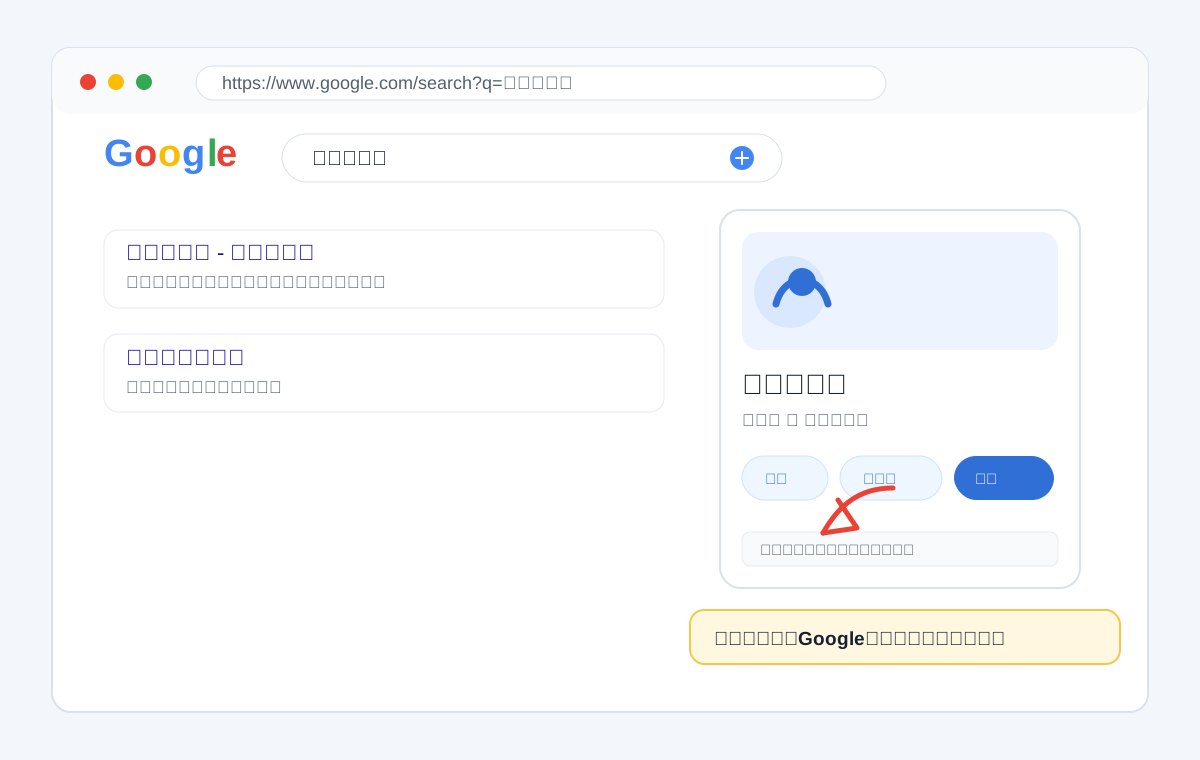
自分のお店のビジネスプロフィールを開く
Google検索またはGoogleマップで店舗名を検索し、管理しているGoogleアカウントでビジネスプロフィールを開きます。
ここを確認
画面右側、または検索結果の上部に、お店の名前・営業時間・写真などがまとまった管理パネルが表示されます。
迷ったとき
「このビジネスを管理しています」のような表示がない場合は、別のGoogleアカウントでログインしている可能性があります。
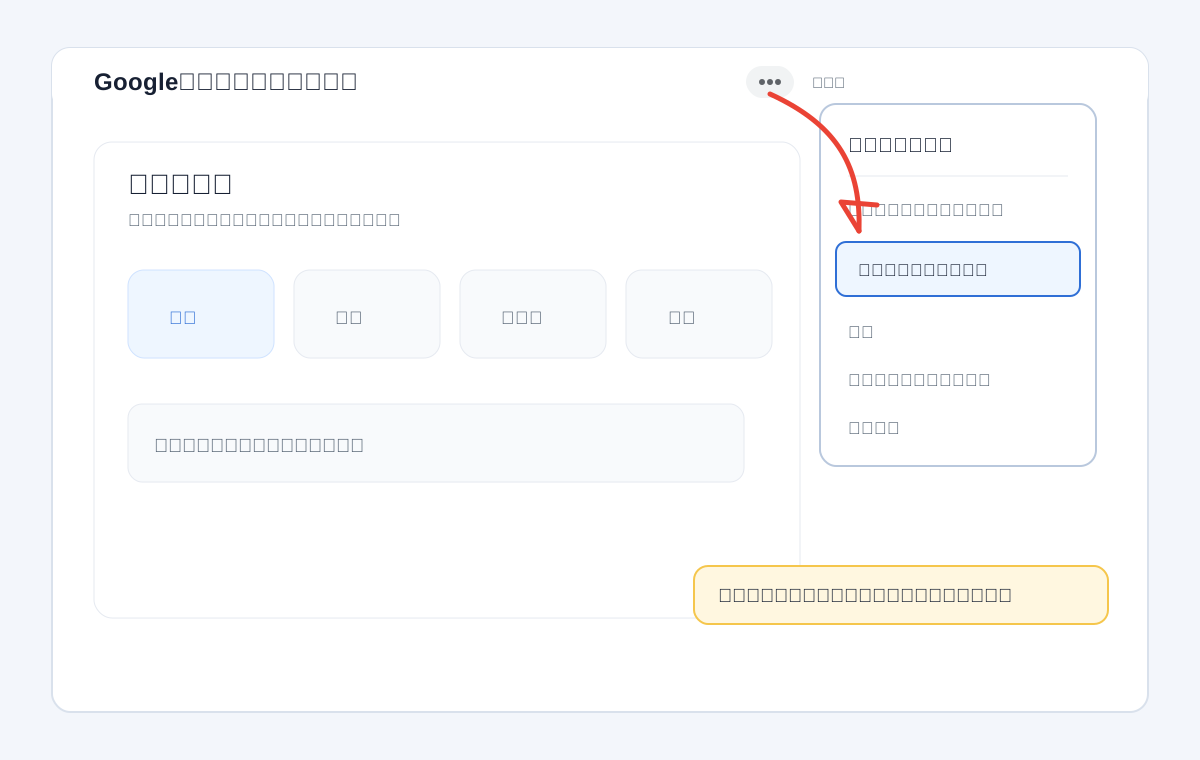
ユーザーとアクセス権を開く
管理画面の三点リーダー、またはその他アイコンから、ビジネスプロフィールの設定を開き、ユーザーとアクセス権を選択します。
ここを確認
Google側の表示変更により、メニュー名が少し違う場合があります。「設定」「ビジネスプロフィール設定」「ユーザー」などの近い項目を探してください。
迷ったとき
この項目が見つからない場合、今ログインしているアカウントに十分な権限がないことがあります。
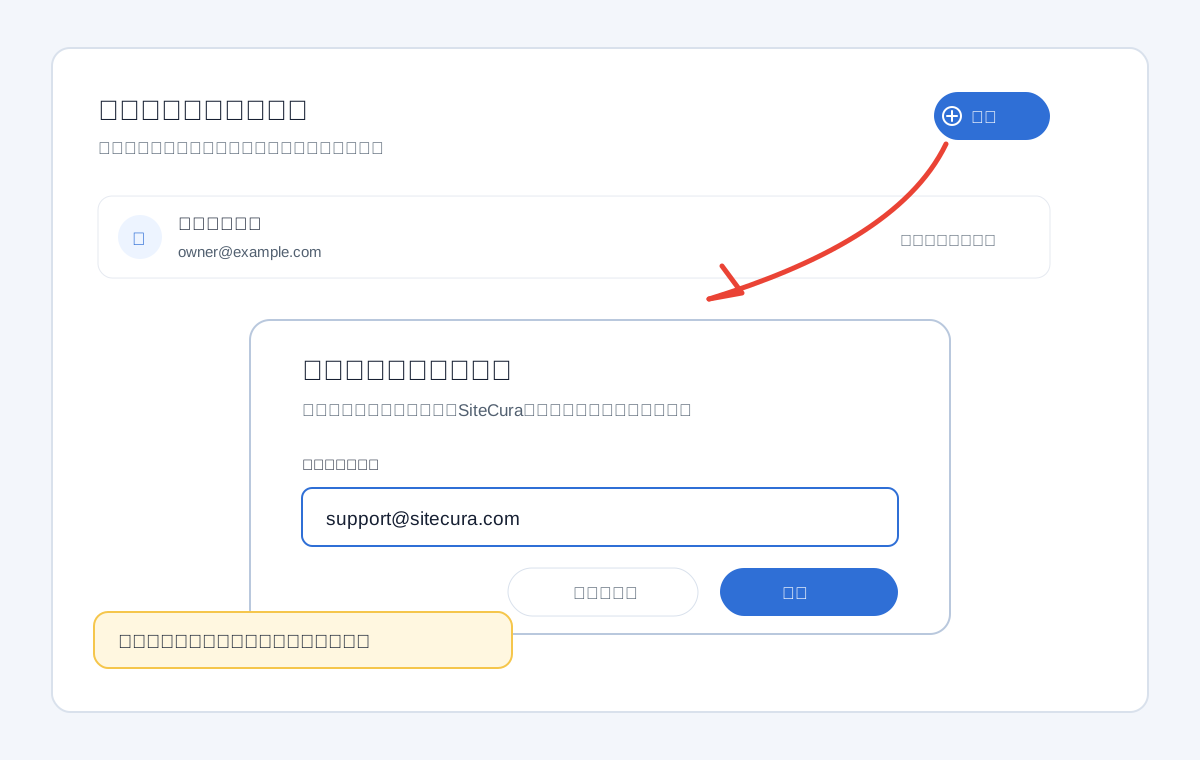
SiteCura用アカウントを追加する
ユーザーとアクセス権の画面で、左上または右上の追加ボタンを押し、購入後メールに記載されたSiteCura用アカウントのメールアドレスを入力します。
ここを確認
入力するのは、購入後メールに記載されているSiteCura用アカウントだけです。お客様ご自身のGoogleアカウントやパスワードは入力しません。
迷ったとき
メールアドレスを手入力する場合は、前後に空白が入らないようにしてください。
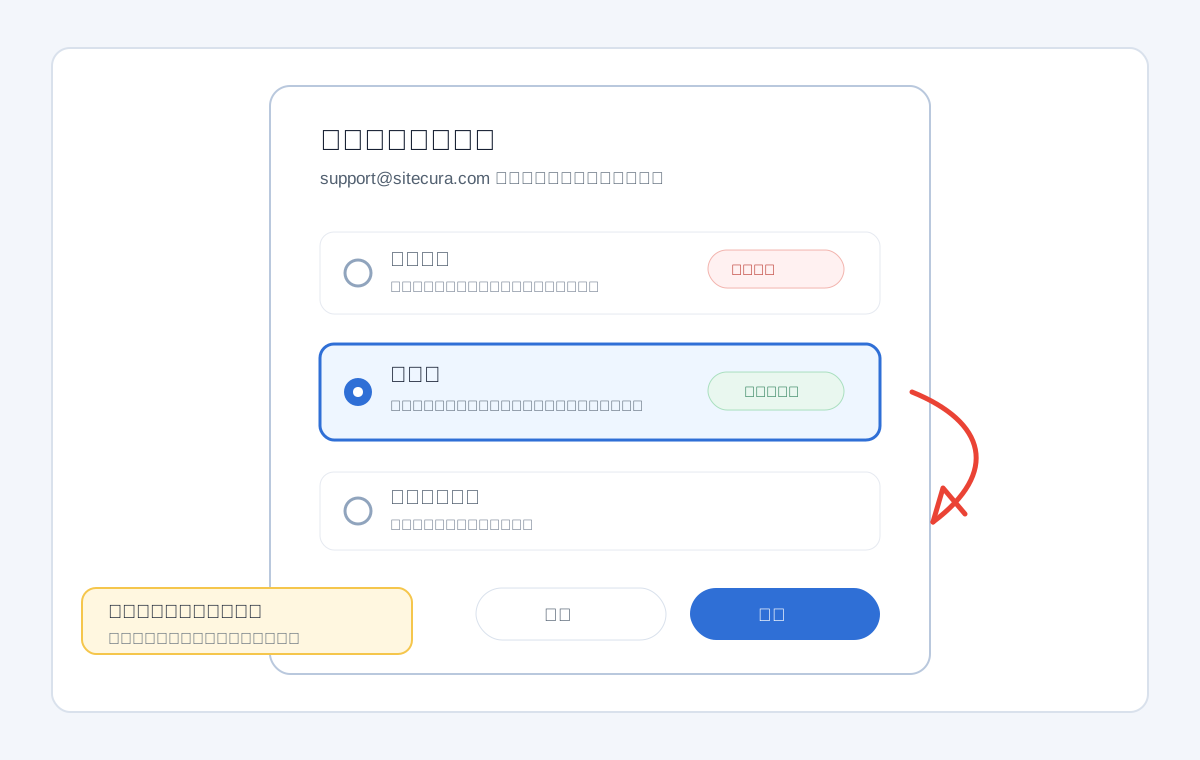
「管理者」を選んで招待する
アクセス権は「オーナー」ではなく、通常は「管理者」を選択してください。招待後、このメールに返信してお知らせください。
ここを確認
管理者権限があれば、営業時間・電話番号・説明文・写真・投稿・口コミ返信など、初期整備に必要な確認・編集ができます。
迷ったとき
オーナー権限は店舗側で管理する大切な権限です。SiteCuraへ付与する必要はありません。
招待後にやること
招待が完了したら、購入後メールに返信してお知らせください。 こちらで招待を確認したあと、営業時間・電話番号・予約URL・説明文・サービス欄・写真不足などを確認し、必要な範囲で整えます。
うまく進めないとき
画面に「ユーザーとアクセス権」が見つからない場合は、管理しているGoogleアカウントが違う、または権限が不足している可能性があります。 その場合は、画面のスクリーンショットを添えて support@sitecura.com へご連絡ください。
完了前チェック
- 店舗名でGoogle検索したときに、自分のお店の管理画面が表示される
- 購入後メールに記載されたSiteCura用アカウントを確認している
- オーナーではなく、管理者で招待することを理解している
- 招待が終わったら、購入後メールへ返信する準備ができている
よくあるつまずき
お店の管理画面が出てこない
Googleアカウントが違う、またはまだビジネスプロフィールの管理者になっていない可能性があります。普段その店舗情報を編集しているGoogleアカウントで開き直してください。
ユーザーとアクセス権が見つからない
三点メニュー、その他、ビジネスプロフィール設定、ユーザー管理など、近い名前の項目を探してください。Google側の表示は時期や端末で変わることがあります。
オーナーと管理者で迷う
SiteCuraの初期整備では管理者で十分です。オーナー権限は店舗側で管理し、外部サービスには渡さない運用をおすすめします。
招待できたか不安
招待後に購入後メールへ返信してください。こちらで招待状の受信状況を確認し、必要であれば次の案内をお送りします。
SiteCuraはGoogle公式サービスではありません
SiteCuraは、Googleビジネスプロフィールの初期整備を支援する独立したサービスです。 Googleの代替サービスではなく、無料で使えるGoogleビジネスプロフィールを店舗側で使い始めるための補助サービスです。 口コミ返信や投稿など、店舗側の確認が必要な内容を無断で公開することはありません。